Интеграция платежного модуля с amoCRM
| Поддерживаемые версии | Все версии |
| Поддержка онлайн-кассы | Да |
| Файл модуля | Встроен в CMS |
|---|
Получить доступ в личный кабинет Т‑Банка
Чтобы получить доступ к личному кабинету Т‑Банка, отправьте письмо на amocrm@tbank.ru:
В теме письма укажите ИНН вашей компании. Например, «Подключение оплаты, ИНН 79997999».
В самом письме укажите данные пользователя:
- фамилия и имя;
- электронная почта;
- мобильный номер.
После обработки заявки вам выдадут доступ и назначат личного менеджера.
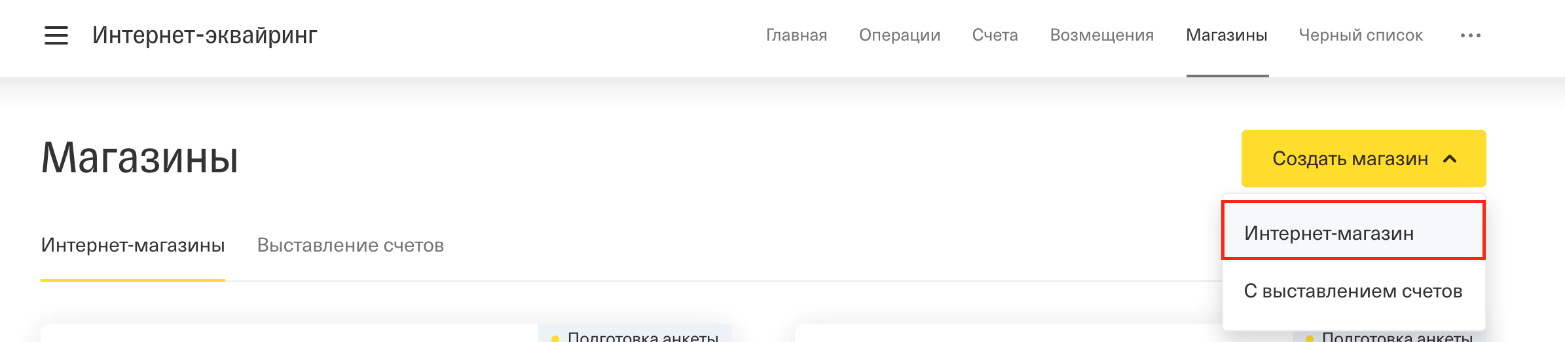
Для корректной работы модуля создайте магазин типа «Интернет-магазин» в личном кабинете Т‑Банка.
Установить и настроить интеграцию в amoCRM
Чтобы настроить модуль:
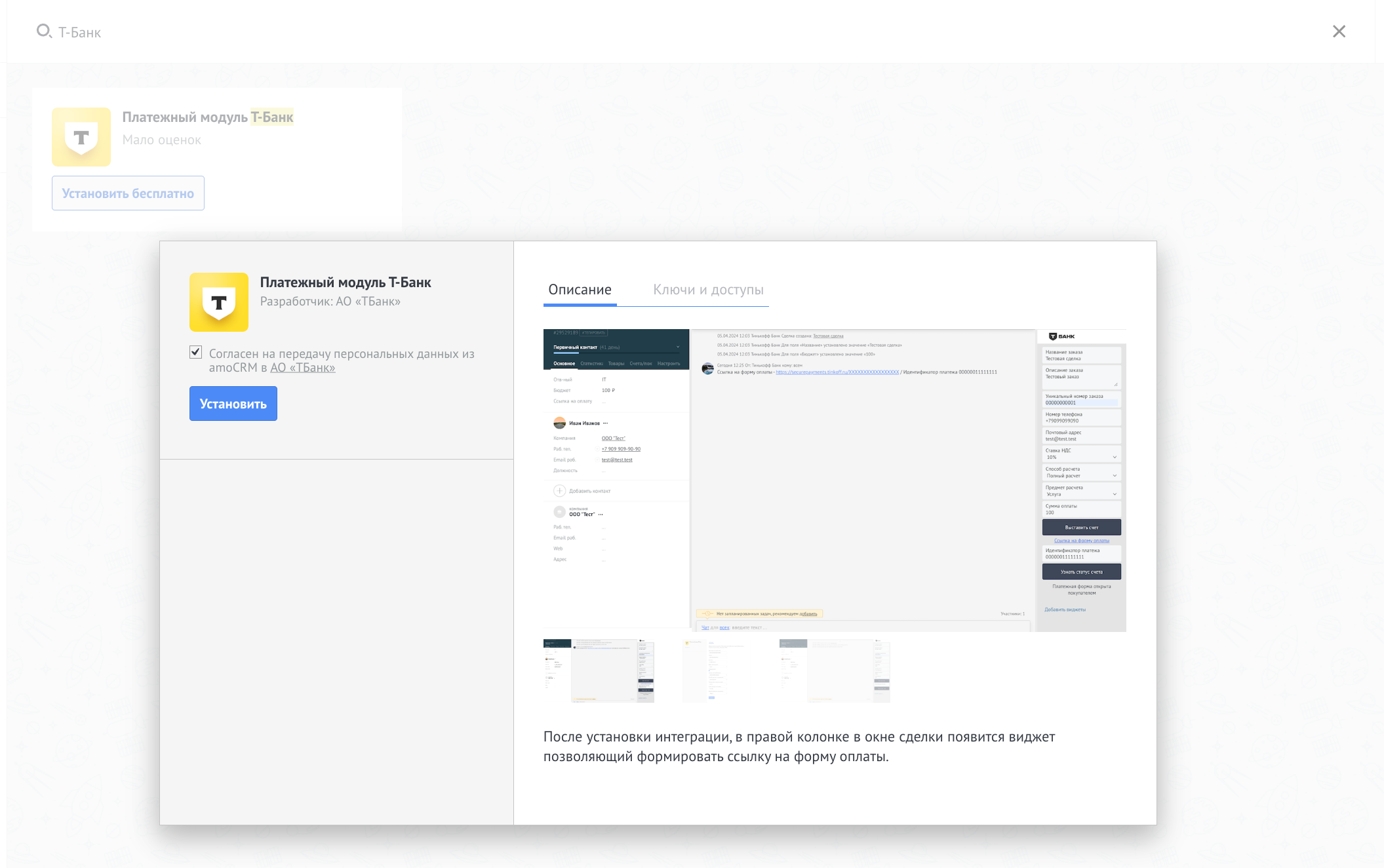
Откройте панель управления amoCRM и перейдите в раздел amoМаркет.
Выберите модуль «Платежный модуль Т‑Банк» и нажмите Установить.
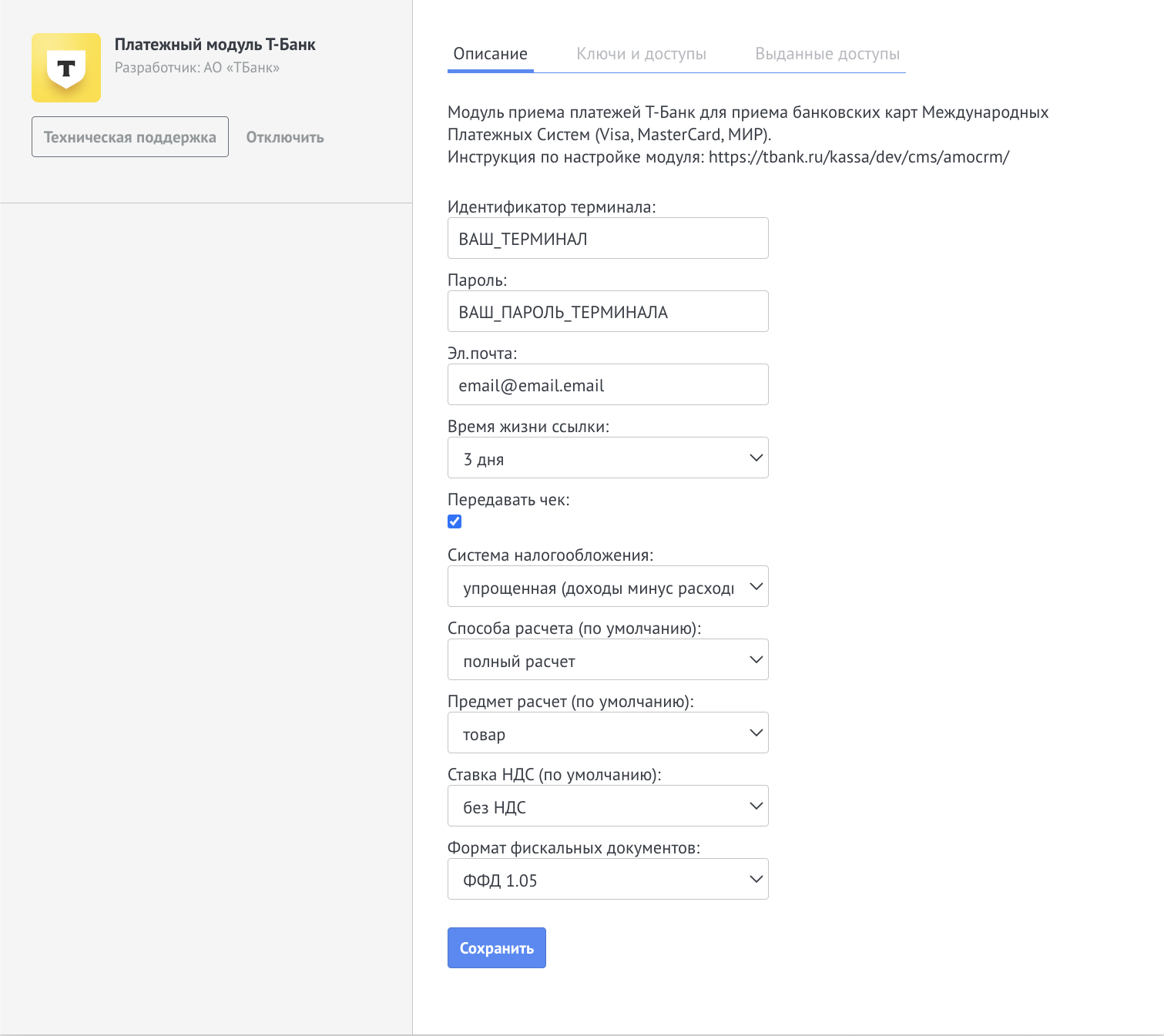
В окне настроек заполните поля Терминал, Пароль и Почта. Нажмите Сохранить.
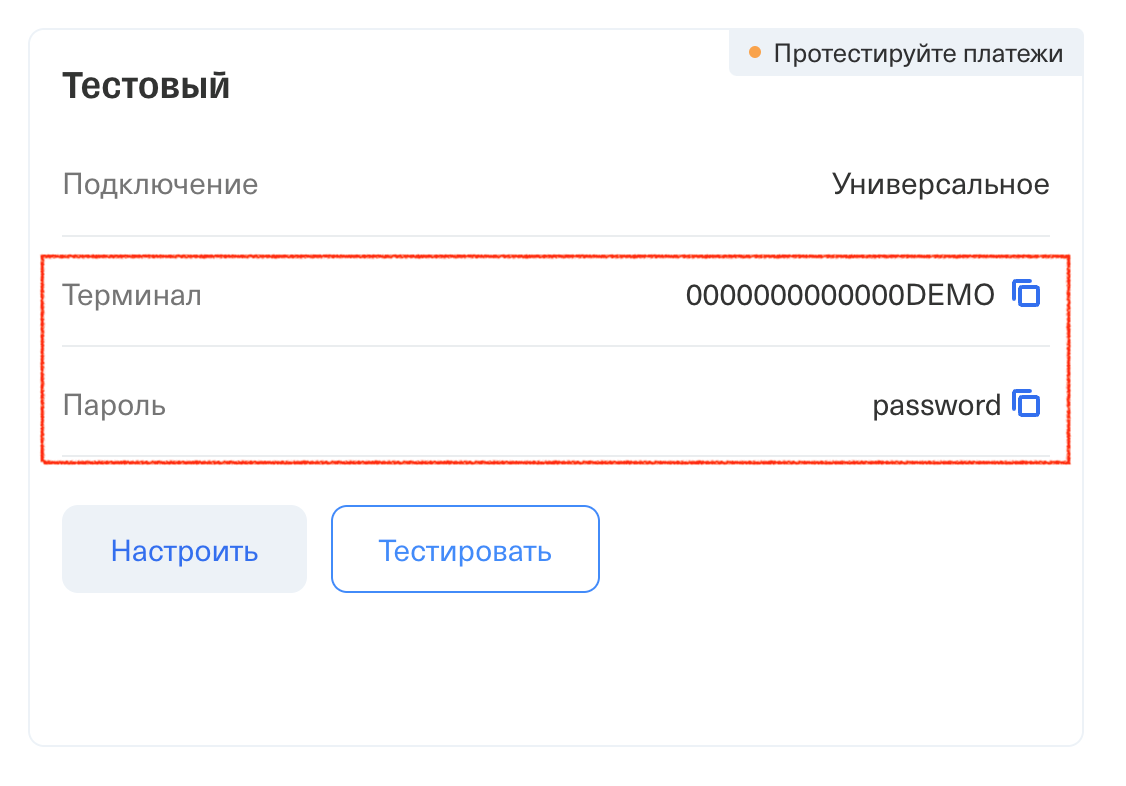
Чтобы получить данные тестового терминала, воспользуйтесь одним из способов:
если вы настраиваете оплату по пошаговой инструкции от Т-Банка, скопируйте данные напрямую из инструкции;
если вы настраиваете интеграцию самостоятельно, откройте личный кабинет Т-Банка, перейдите в раздел Интернет-эквайринг → Магазины, выберите нужный магазин и откройте вкладку Терминалы справа от его названия. Скопируйте данные тестового терминала.
Настроить интеграцию с онлайн-кассами в модуле
Откройте панель управления amoCRM.
Перейдите в раздел amoМаркет → Установленные → платежный модуль «Т‑Банк».
В настройках интеграции выберите Передавать чек. Укажите систему налогообложения и другие параметры, которые будут передаваться в чеке.
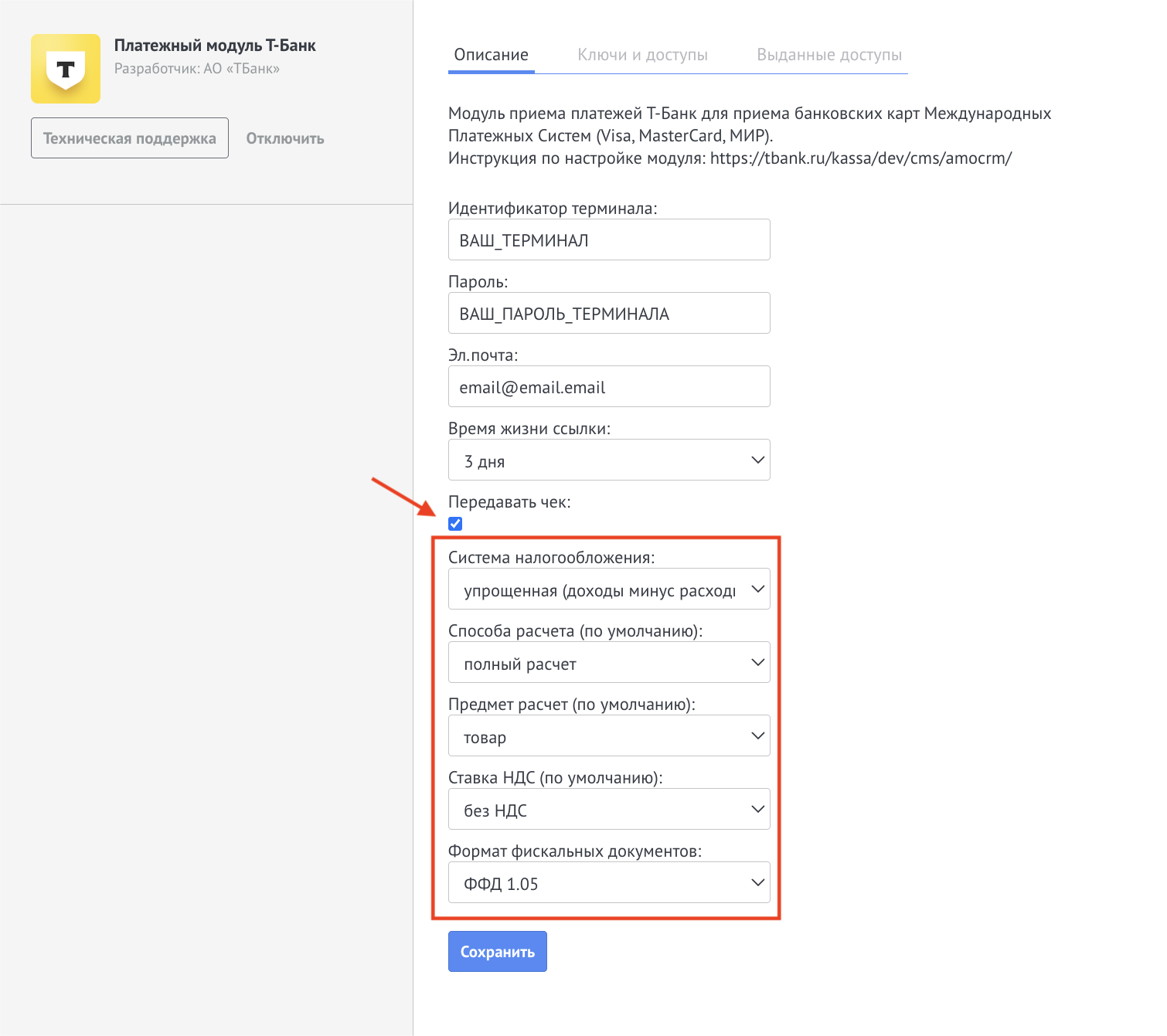
Модуль позволяет передавать данные для чека в
ФФД 1.2. Не включайте ФФД 1.2, если вы используете чеки в старом формате.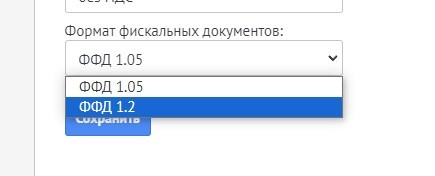
Настроить интеграцию с онлайн-кассами в личном кабинете Т‑Банка
В личном кабинете Т‑Банка выберите нужный магазин в разделе Магазины.
Нажмите Онлайн-касса в меню справа.
Укажите данные онлайн-кассы.
Выберите Передача данных. Опция станет доступной после успешного ввода данных.
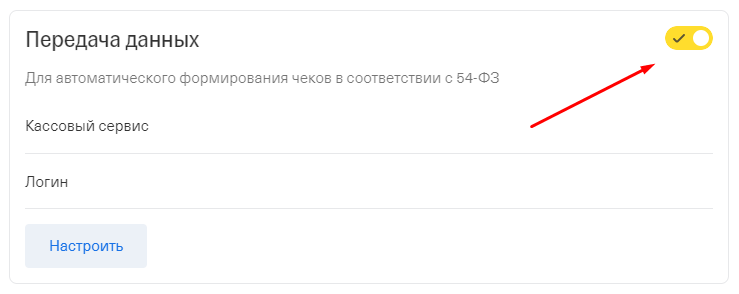
После активации данные обо всех операциях будут автоматически передаваться в онлайн-кассу.
Обратная связь
По техническим вопросам обратитесь на acq_help@tbank.ru.
Для предоставления обратной связи и по вопросам улучшения обслуживания и предоставляемого сервиса обратитесь к вашему личному менеджеру