Интеграция платежного модуля с OpenCart 2.3
| Поддерживаемые версии | 2.3 |
| Поддержка онлайн-кассы | Да |
| Файл модуля v3.2 | Скачать |
Установить модуль
- Распакуйте архив с модулем
tbank.ocmod.zip. - Откройте административную панель OpenCart и перейдите в раздел Расширения → Установщик. Загрузите архив
tbank.ocmod.zip.
Настроить модуль
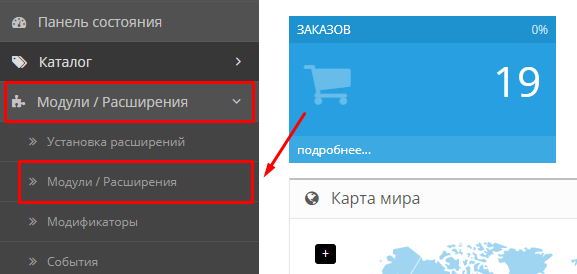
Откройте административную панель OpenCart и перейдите в раздел Модули/Расширения.
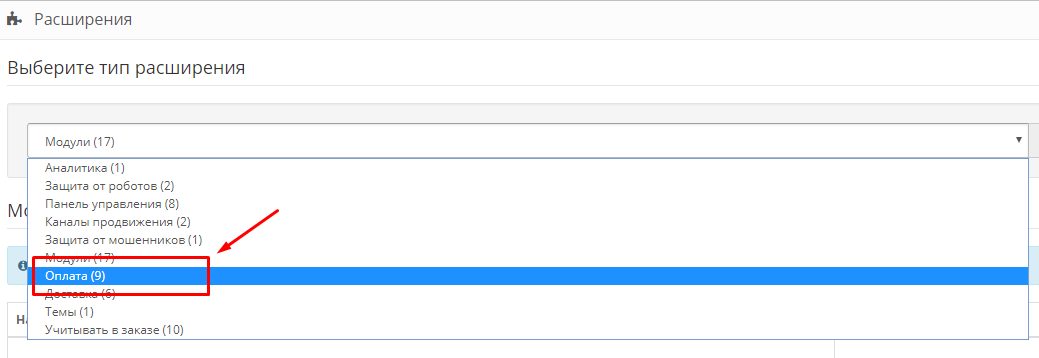
На открывшейся странице в фильтре выберите Оплата.
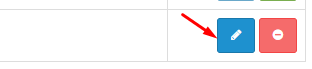
Найдите модуль Т‑Банк и активируйте его в разделе Действие.

Перейдите в режим редактирования.
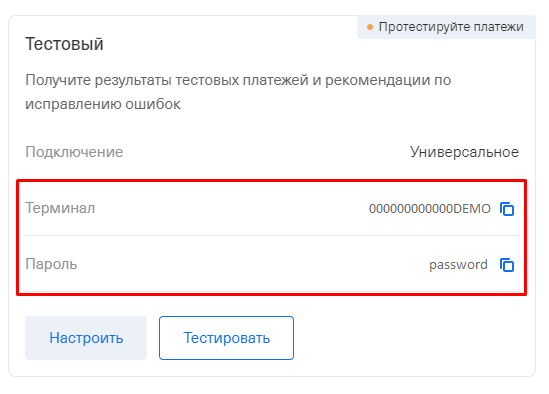
В открывшемся окне редактирования настроек в полях Терминал и Пароль укажите данные вашего терминала из личного кабинета.
Чтобы получить данные тестового терминала, воспользуйтесь одним из способов:
если вы настраиваете оплату по пошаговой инструкции от Т-Банка, скопируйте данные напрямую из инструкции;
если вы настраиваете интеграцию самостоятельно, откройте личный кабинет Т-Банка, перейдите в раздел Интернет-эквайринг → Магазины, выберите нужный магазин и откройте вкладку Терминалы справа от его названия. Скопируйте данные тестового терминала.
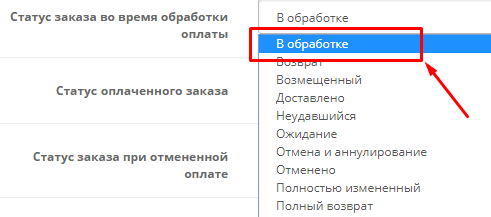
Настройте статусы заказов — для каждого выберите статус из списка.
Выберите язык платежной формы.
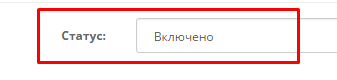
Включите модуль.
Настроить интеграцию с онлайн-кассами в модуле
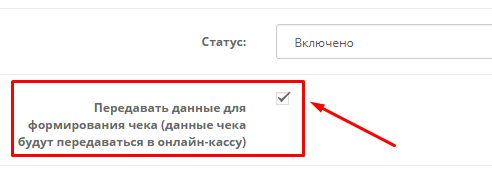
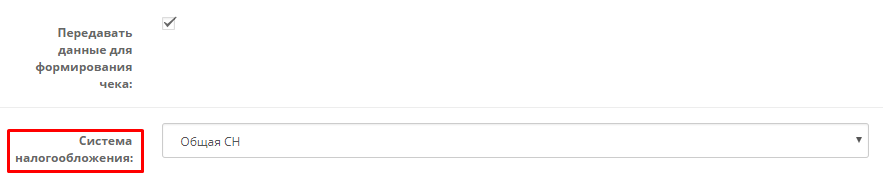
Выберите Передавать данные для формирования чека в настройках модуля.
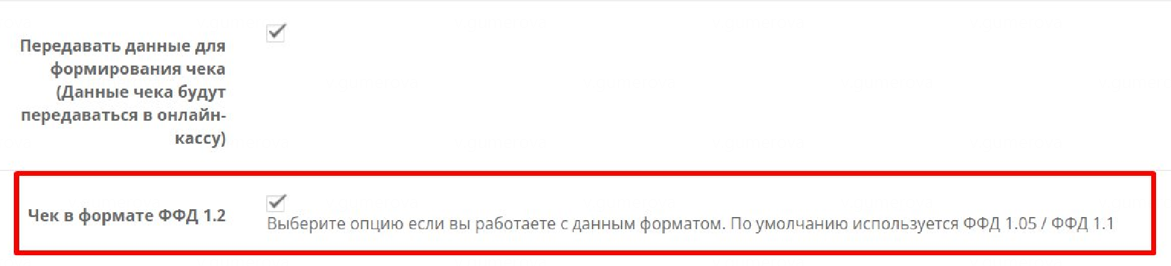
Если вы используете ФФД 1.2, выберите Чек в формате ФФД 1.2.
Не включайте эту опцию, если используете чеки в старом формате.
В раскрывающемся списке Система налогообложения выберите систему налогообложения для магазина.
Чеки
Для корректной передачи данных чека в онлайн-кассу:
- Выставите корректную ставку НДС для всех товаров магазина.
- В настройках модуля укажите систему налогообложения и ставку налога для доставки в настройках доставки.
- Доставка будет добавлена в чек отдельной позицией.
- Сумма к оплате рассчитывается корректно только при использовании стандартных методов доставки, встроенных в CMS.
НДС
Налоговая ставка указывается в разделе Система → Локализация → Налоги → Налоговые ставки.
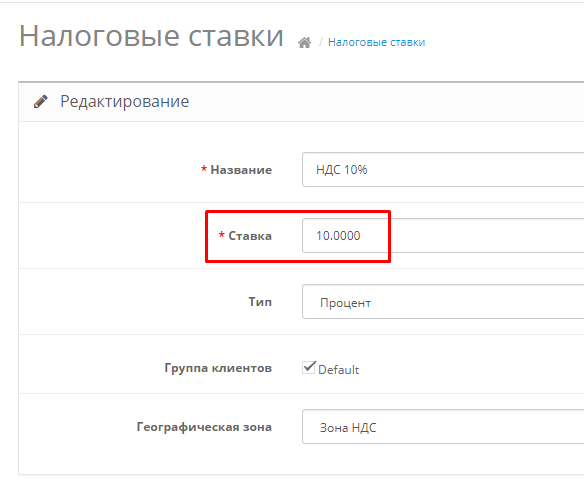
Без НДС— НДС не учитывается;НДС 0— ставка 0%;НДС 10%— ставка 10%;НДС 18%— ставка 18%.
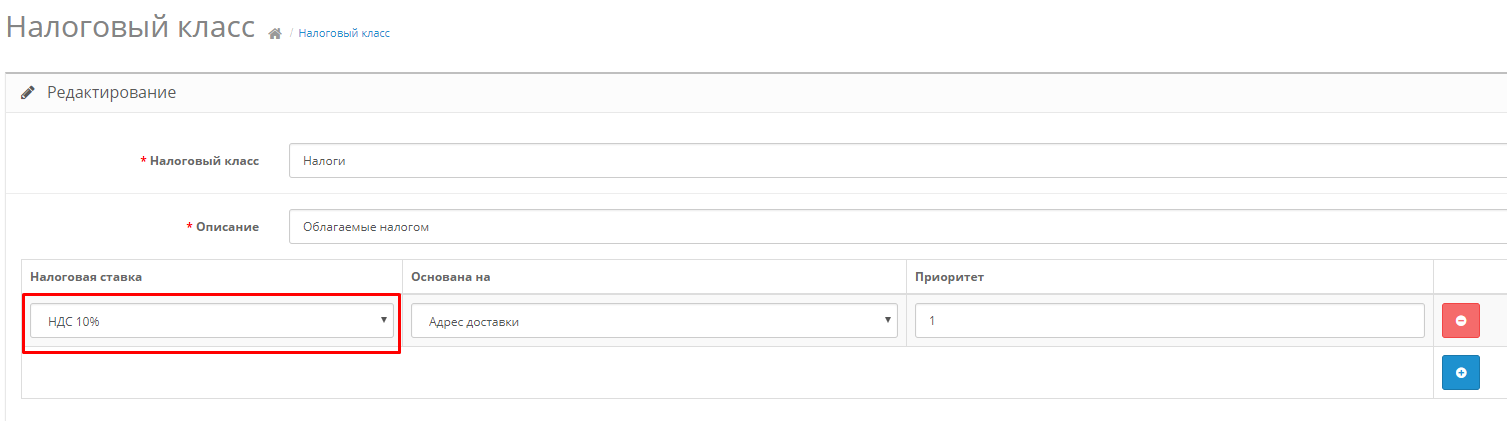
Ставка НДС указывается для налогового класса в разделе Система → Локализация → Налоги → Налоговый класс.
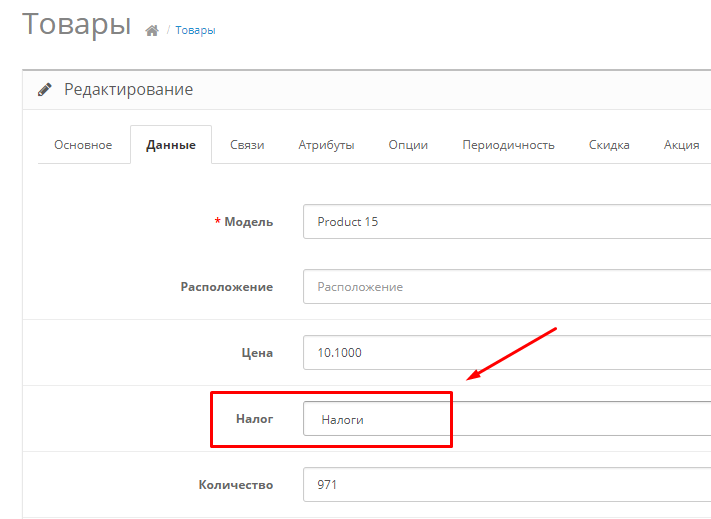
Для товара — в настройках товара. В поле Налог укажите нужный налоговый класс.
Для доставки — в настройках доставки. В поле Класс налога укажите нужный налоговый класс.
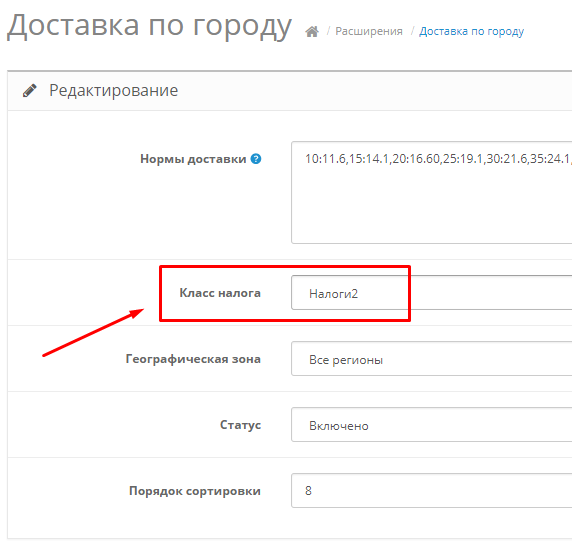
Для одного налогового класса должна быть указана только одна ставка НДС.
Настроить магазин в личном кабинете Т‑Банка
В личном кабинете Т‑Банка выберите магазин в разделе Магазины.
В боковом меню выберите Терминалы и нажмите Настроить.

Выполните настройки:
- Подключение —
Универсальное. - Уведомления —
По протоколу HTTP. - URL для уведомлений —
<адрес сайта>/index.php?route=extension/payment/tbank/callback.
- Подключение —
Если вы хотите использовать:
- Стандартные страницы успешного и неуспешного платежа — в блоке Страницы успеха и ошибки оставьте значения по умолчанию.
- Страницы успешного и неуспешного платежа, расположенные на вашем сайте, выберите тип страницы Собственная страница и укажите следующие значения:
страница успешного платежа —
<адрес сайта>/index.php?route=checkout/success;страница неуспешного платежа —
<адрес сайта>/index.php?route=extension/payment/tbank/failure.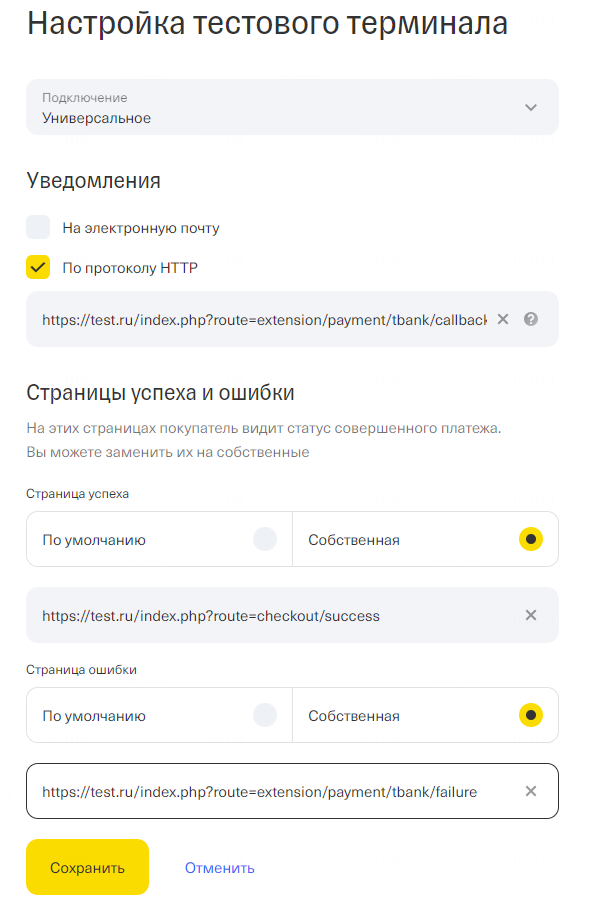
Нажмите Сохранить.
Настроить интеграцию с онлайн-кассами в личном кабинете Т‑Банка
В личном кабинете Т‑Банка выберите нужный магазин в разделе Магазины.
Нажмите Онлайн-касса в меню справа.
Укажите данные онлайн-кассы.
Выберите Передача данных. Опция станет доступной после успешного ввода данных.
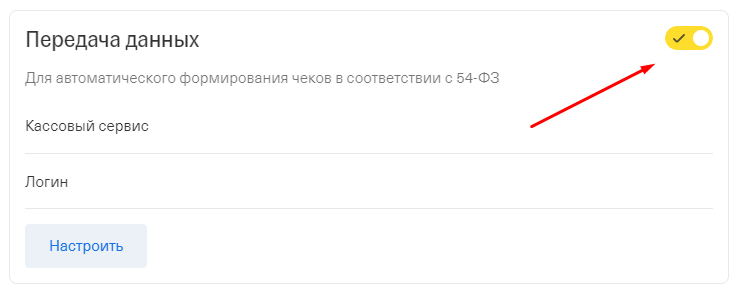
После активации данные обо всех операциях будут автоматически передаваться в онлайн-кассу.
Обратная связь
По техническим вопросам обратитесь на acq_help@tbank.ru.
Для предоставления обратной связи и по вопросам улучшения обслуживания и предоставляемого сервиса обратитесь к вашему личному менеджеру.