Интеграция платежного модуля с Wfolio
| Поддерживаемые версии | Все версии |
| Поддержка онлайн-кассы | Да |
| Файл модуля | Встроен в CMS |
Установить и настроить модуль
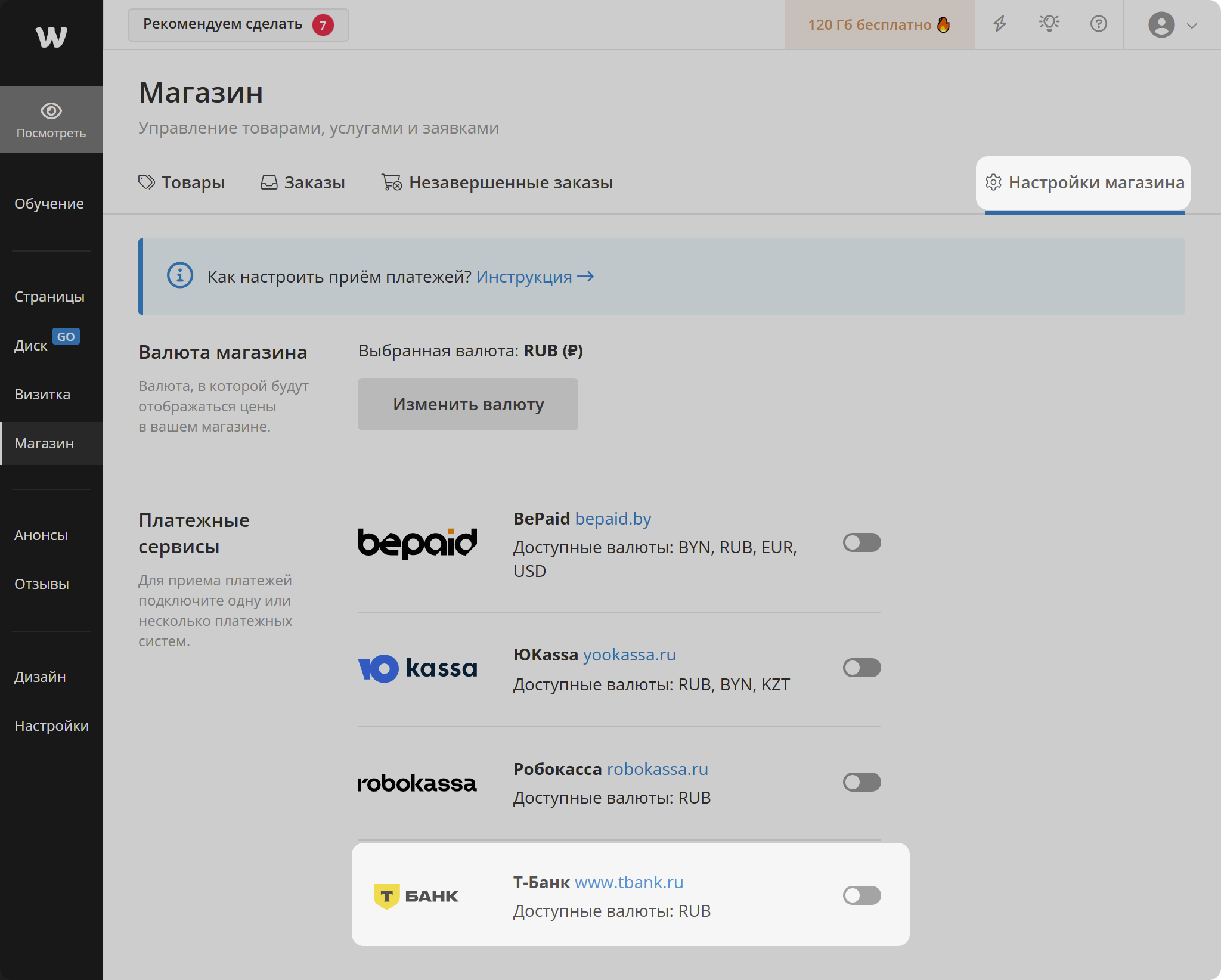
В разделе Магазин перейдите в Настройки магазина и выберите Т‑Банк.
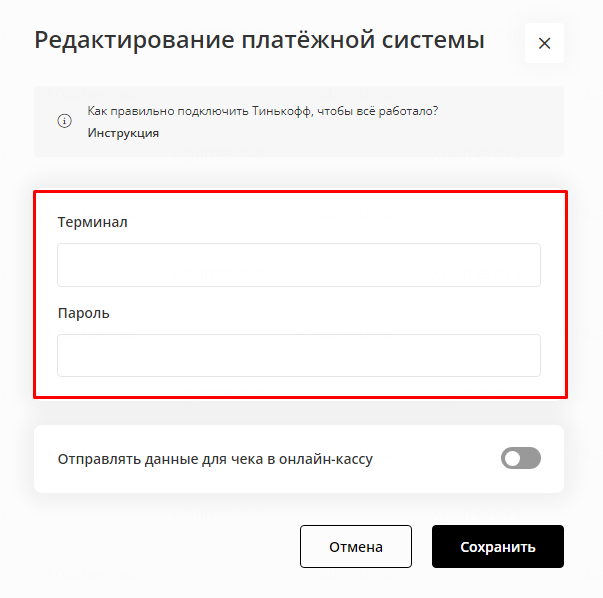
Заполните поля Терминал и Пароль и нажмите Добавить.
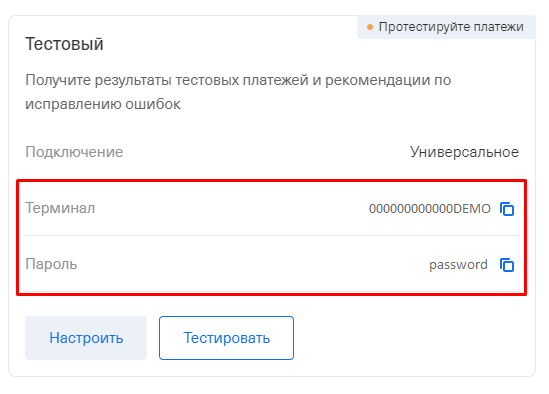
Чтобы получить данные тестового терминала, воспользуйтесь одним из способов:
если вы настраиваете оплату по пошаговой инструкции от Т-Банка, скопируйте данные напрямую из инструкции;
если вы настраиваете интеграцию самостоятельно, откройте личный кабинет Т-Банка, перейдите в раздел Интернет-эквайринг → Магазины, выберите нужный магазин и откройте вкладку Терминалы справа от его названия. Скопируйте данные тестового терминала.
Настроить интеграцию с онлайн-кассами в модуле
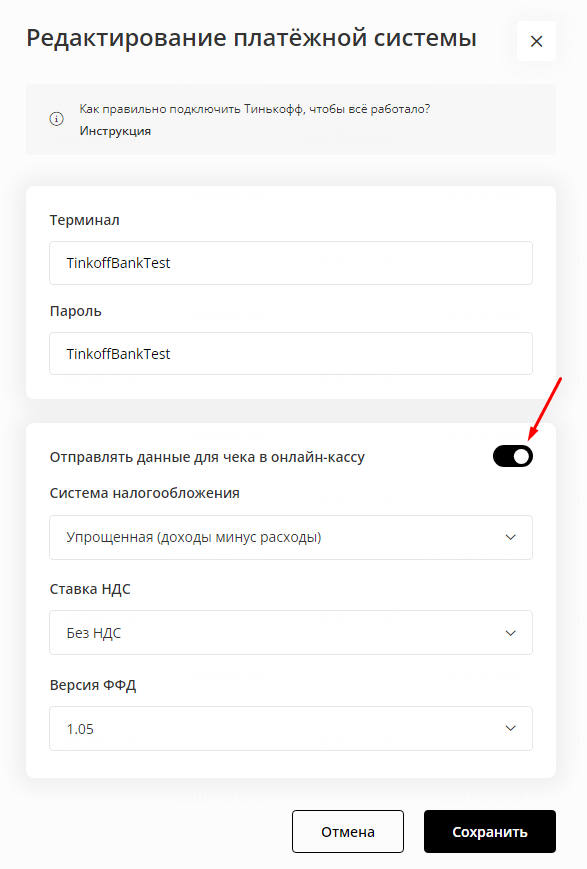
Перейдите в панель управления Wfolio в раздел Магазин → Настройки магазина и нажмите ⚙️ напротив Т‑Банк.
Заполните поля Система налогообложения, Ставка НДС и Версия ФФД. Сохраните изменения.
Настроить магазин в личном кабинете Т‑Банка
В личном кабинете Т‑Банка выберите магазин в разделе Магазины.
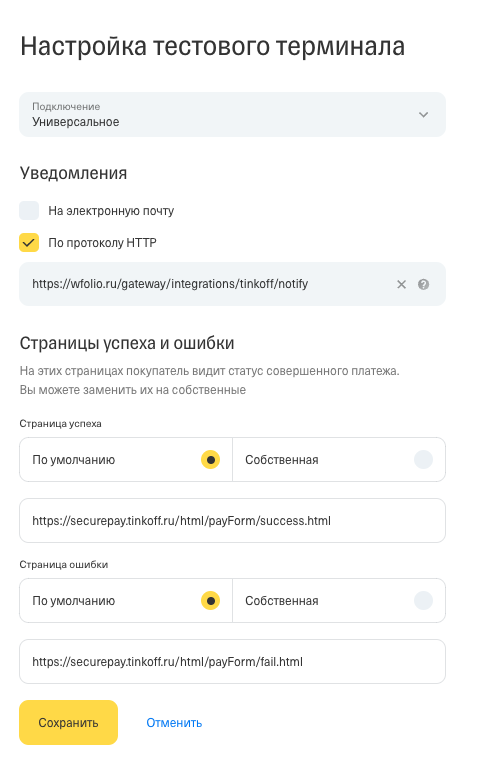
В боковом меню выберите Терминалы и нажмите Настроить.

Выполните настройки:
- Подключение —
Универсальное. - Уведомления —
По протоколу HTTP. - URL для уведомлений —
https://wfolio.ru/gateway/integrations/tinkoff/notify.
- Подключение —
Нажмите Сохранить.
Настроить интеграцию с онлайн-кассами в личном кабинете Т‑Банка
- В личном кабинете Т‑Банка выберите нужный магазин в разделе Магазины.
- Нажмите Онлайн-касса в меню справа.
- Укажите данные онлайн-кассы.
- Выберите Передача данных. Опция станет доступной после успешного ввода данных.
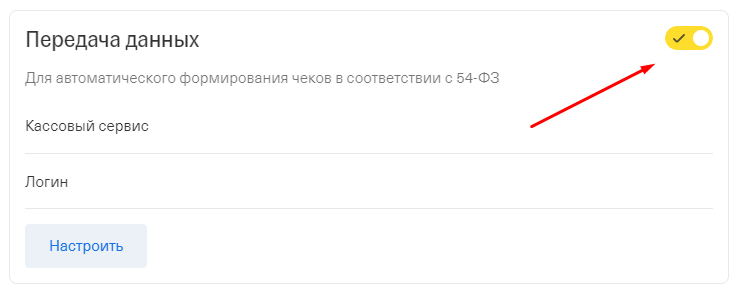
После активации данные обо всех операциях будут автоматически передаваться в онлайн-кассу.
Обратная связь
По техническим вопросам обратитесь на acq_help@tbank.ru.
Для предоставления обратной связи и по вопросам улучшения обслуживания и предоставляемого сервиса обратитесь к вашему личному менеджеру.