Интеграция платежного модуля с VivaCRM
| Поддерживаемые версии | Все версии |
| Поддержка онлайн-кассы | Да |
| Файл модуля v3.1 | Встроен в CMS |
Настроить модуль
В VivaCRM перейдите в раздел Управление → Компании.
Для добавления новой компании нажмите Добавить компанию или откройте существующую карточку компании.
На вкладке Онлайн в блоке Прием платежей нажмите Включить онлайн платежи → Добавить новый терминал.
В появившемся окне в поле Платежный сервис выберите из списка Тинькофф.
Введите название магазина в поле Имя терминала и заполните поля Ключ терминала и Пароль параметрами для магазина из личного кабинета.
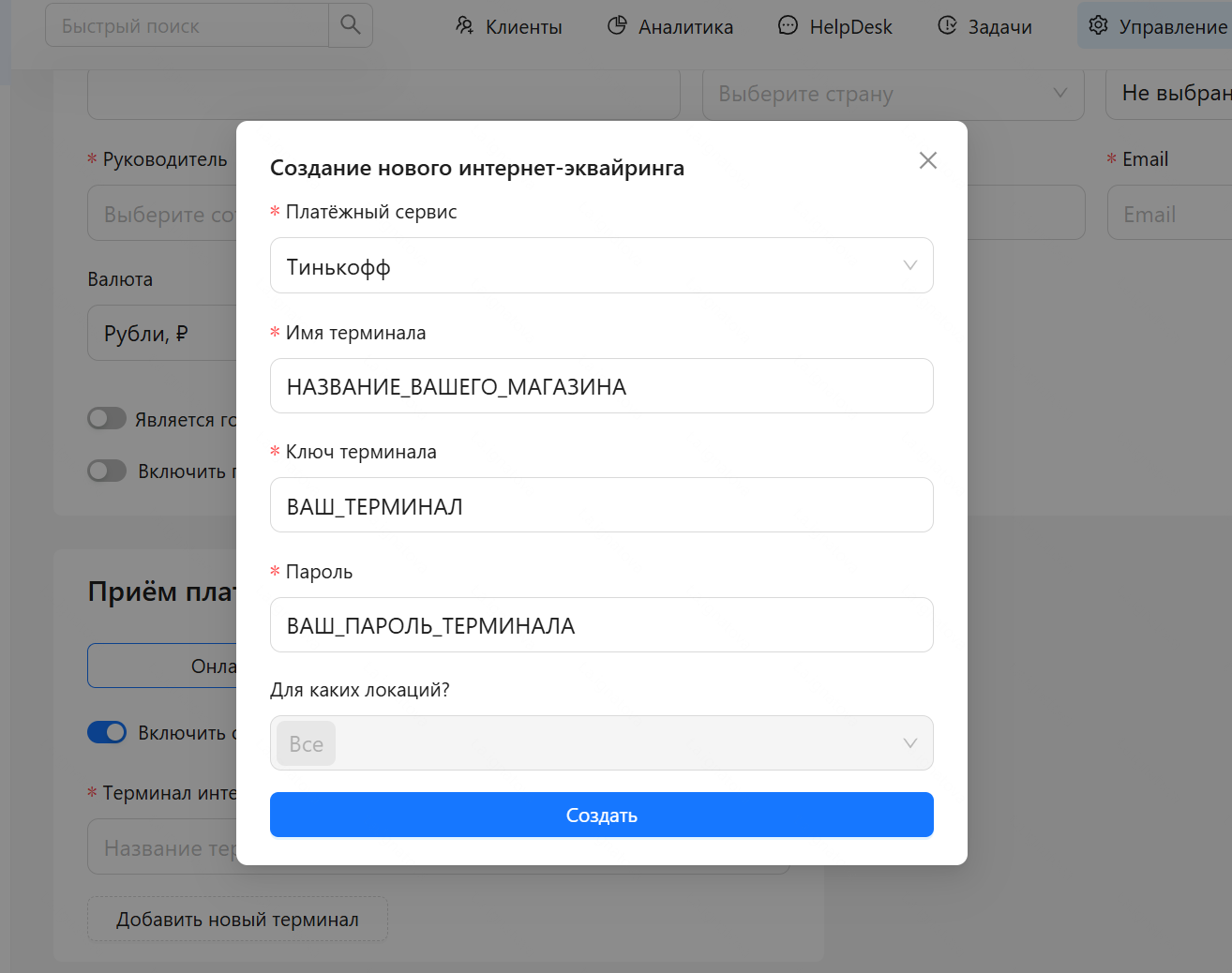
Чтобы получить данные тестового терминала, воспользуйтесь одним из способов:
если вы настраиваете оплату по пошаговой инструкции от Т-Банка, скопируйте данные напрямую из инструкции;
если вы настраиваете интеграцию самостоятельно, откройте личный кабинет Т-Банка, перейдите в раздел Интернет-эквайринг → Магазины, выберите нужный магазин и откройте вкладку Терминалы справа от его названия. Скопируйте данные тестового терминала.
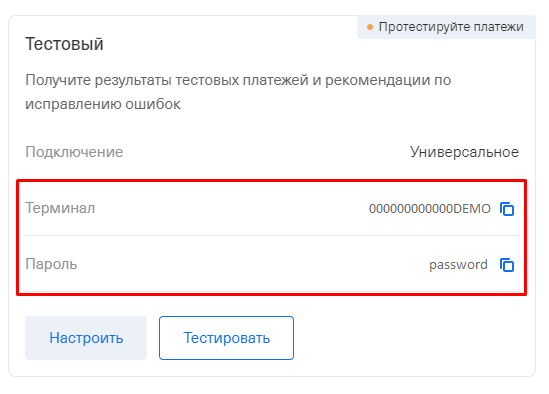
Нажмите Создать.
Настроить интеграцию с онлайн-кассами в модуле
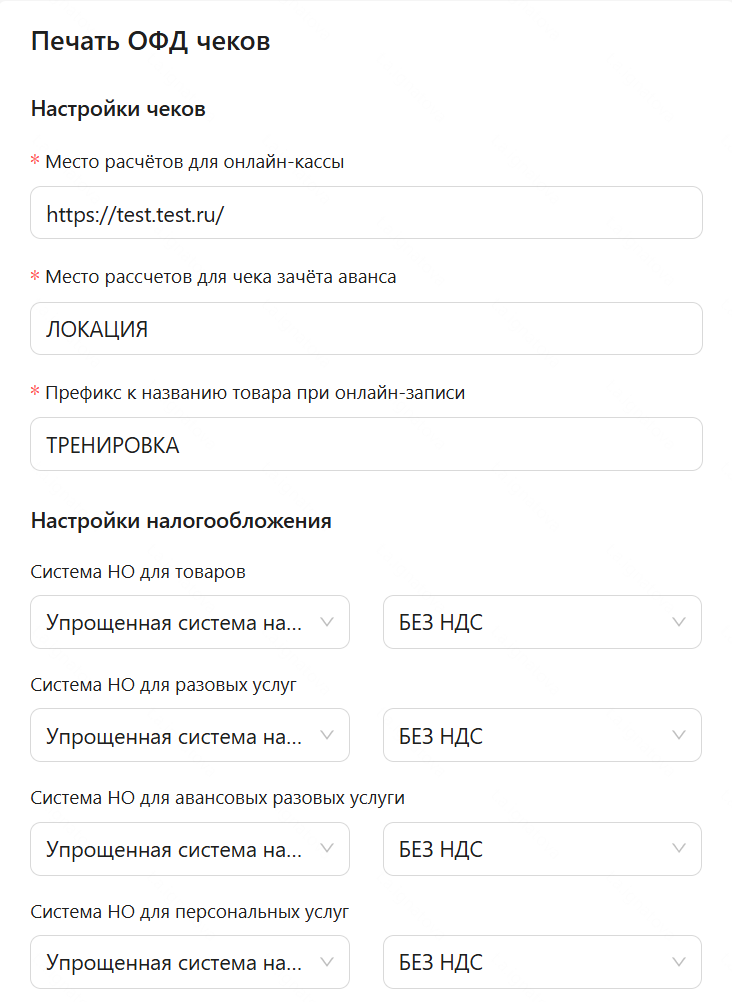
В блоке Карточка компании выберите опцию Включить печать чеков ОФД.
В появившемся блоке Печать ОФД чеков укажите систему налогообложения и другие параметры, которые будут передаваться в чеке.
Выберите Включить онлайн-кассу для чеков и заполните поля, нужные для подключения кассы. Нажмите Сохранить.
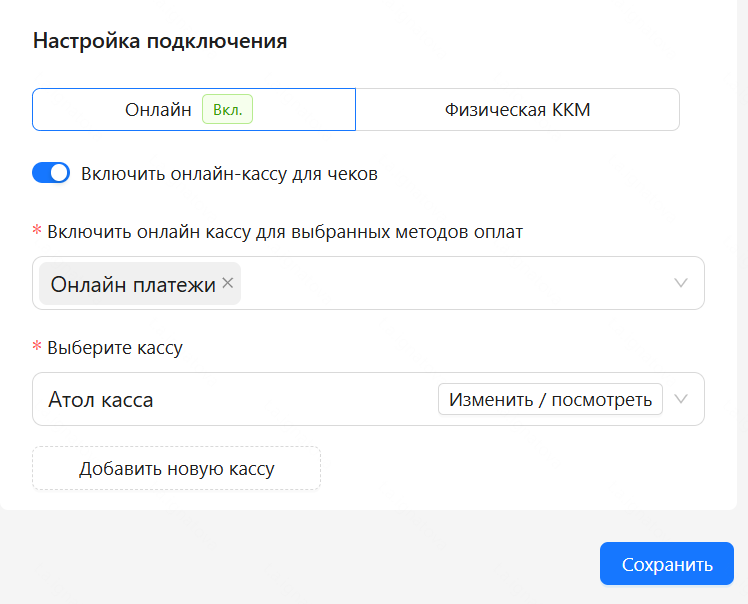
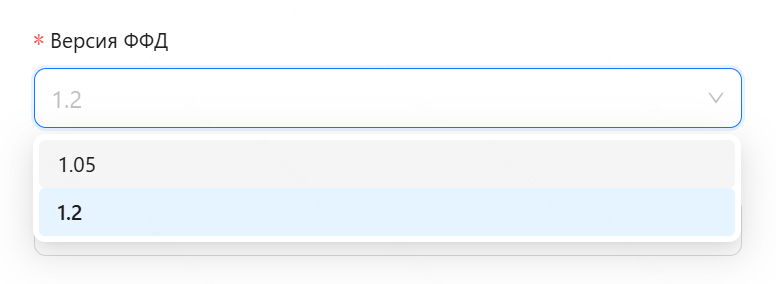
Модуль позволяет передавать данные для чека в ФФД 1.2. Не включайте ФФД 1.2, если вы используете чеки в старом формате.
Настроить магазин в личном кабинете Т‑Банка
В личном кабинете Т‑Банка выберите магазин в разделе Магазины.
В боковом меню выберите Терминалы и нажмите Настроить.

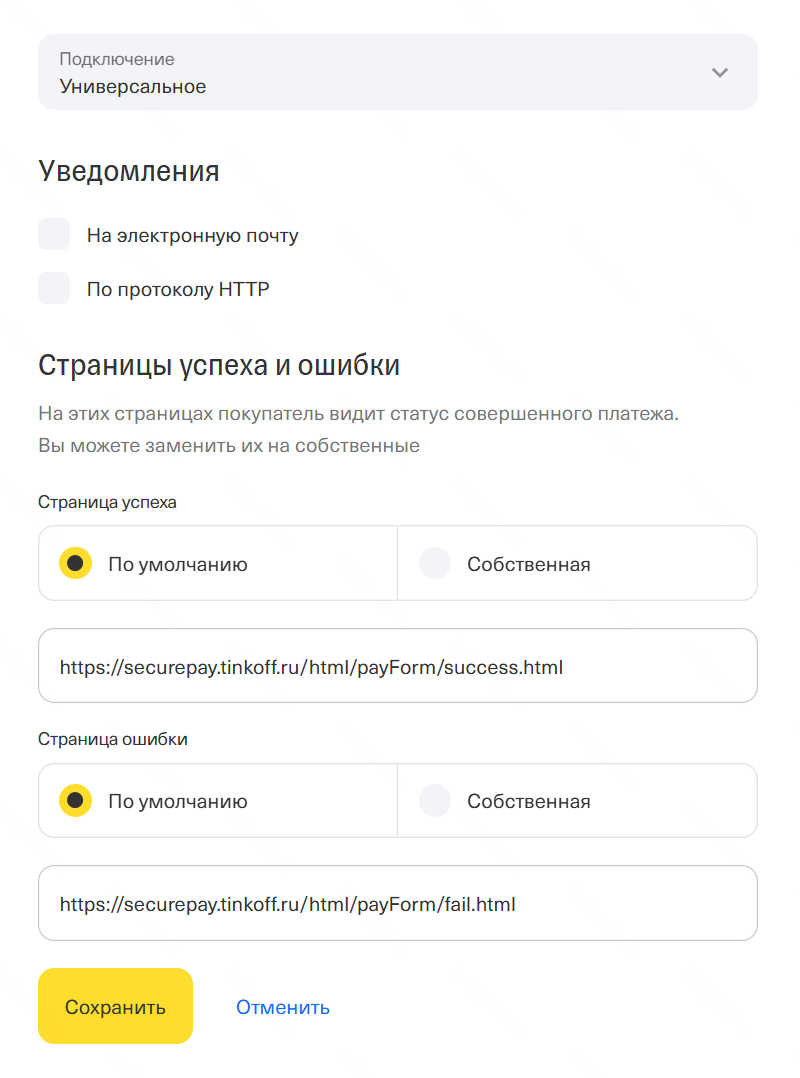
Выполните настройки:
Подключение —
Универсальное.Уведомления —
По протоколу HTTP.URL для уведомлений передается системой автоматически через метод Инициировать платеж.
Если вы хотите использовать:
- Стандартные страницы успешного и неуспешного платежа — в блоке Страницы успеха и ошибки оставьте значения по умолчанию.
- Страницы успешного и неуспешного платежа, расположенные на вашем сайте, выберите тип страницы Собственная страница и укажите свои значения.
Нажмите Сохранить.
Настроить интеграцию с онлайн-кассами в личном кабинете Т‑Банка
В личном кабинете Т‑Банка выберите нужный магазин в разделе Магазины.
Нажмите Онлайн-касса в меню справа.
Укажите данные онлайн-кассы.
Выберите Передача данных. Опция станет доступной после успешного ввода данных.

После активации данные обо всех операциях будут автоматически передаваться в онлайн-кассу.
Обратная связь
По техническим вопросам обратитесь на acq_help@tbank.ru.
Для предоставления обратной связи и по вопросам улучшения обслуживания и предоставляемого сервиса обратитесь к вашему личному менеджеру.