Интеграция платежного модуля с GetCourse
| Поддерживаемые версии | Все |
| Поддержка онлайн-кассы | Нет Возможна поддержка сторонних решений |
| Файл модуля | Встроен в CMS |
|---|
Настроить модуль
В аккаунте GetCourse перейдите в Профиль → Настройки аккаунта → Интеграция. Внизу страницы нажмите Перейти к ручной настройке интеграций онлайн-касс и платежных агрегаторов.
Разверните настройки Т-Банк и заполните поля Терминал и Секретный ключ данными терминала.
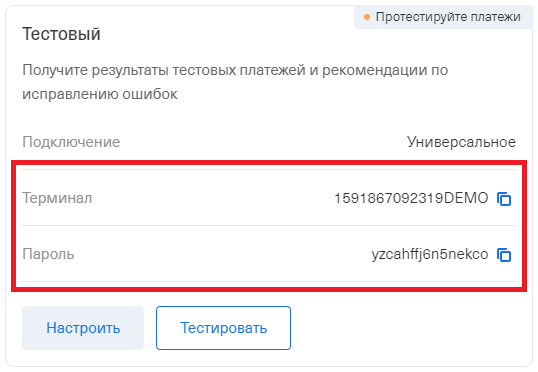
Чтобы получить данные тестового терминала, воспользуйтесь одним из способов:
если вы настраиваете оплату по пошаговой инструкции от Т-Банка, скопируйте данные напрямую из инструкции;
если вы настраиваете интеграцию самостоятельно, откройте личный кабинет Т-Банка, перейдите в раздел Интернет-эквайринг → Магазины, выберите нужный магазин и откройте вкладку Терминалы справа от его названия. Скопируйте данные тестового терминала.
Нажмите Сохранить.
Настроить магазин в личном кабинете Т‑Банка
Выберите магазин в разделе Магазины.
В боковом меню выберите Терминалы и нажмите Настроить.

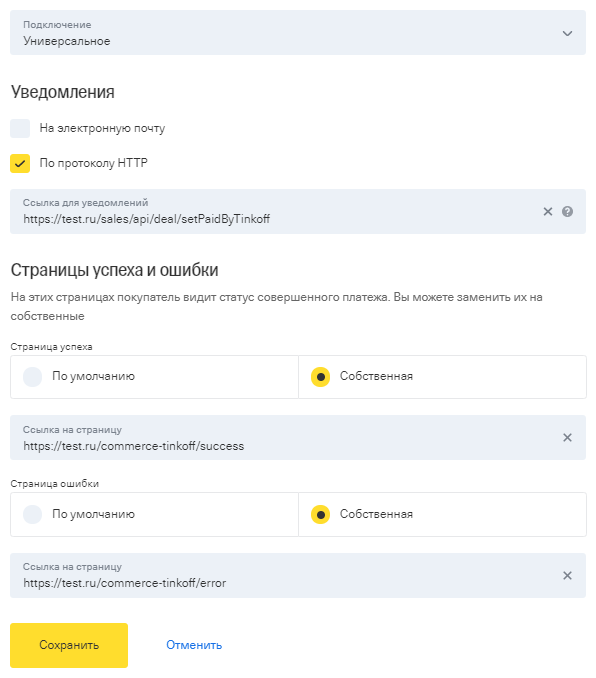
Выполните настройки:
- Подключение —
Универсальное. - Уведомления —
По протоколу HTTP. - URL для уведомлений —
<имя вашего аккаунта>.getcourse.ru/sales/api/deal/setPaidByTinkoff.
- Подключение —
Если вы хотите использовать:
Стандартные страницы успешного и неуспешного платежа — в блоке Страницы успеха и ошибки оставьте значения по умолчанию.
Страницы успешного и неуспешного платежа, расположенные на вашем сайте, выберите тип страницы Собственная и пропишите значения:
- страница успеха —
<имя вашего домена>/commerce-tinkoff/success; - страница ошибки —
<имя вашего домена>/commerce-tinkoff/error.
- страница успеха —
Нажмите Сохранить.
Обратная связь
По техническим вопросам обратитесь на acq_help@tbank.ru.
Для предоставления обратной связи и по вопросам улучшения обслуживания и предоставляемого сервиса обратитесь к вашему личному менеджеру